工具接入
Codex 通过 CC Switch 接入
使用 CC Switch 为 Codex 配置 TArk 元舟 API 密钥与模型。
本教程说明如何通过 CC Switch 将 Codex 接入 TArk 元舟。CC Switch 可方便地为 Claude、Codex、Gemini、OpenCode、OpenClaw 等软件配置与切换模型供应商。
开始前,请先按照快速开始创建 API Key。
请避免在不受信任的共享设备或会话中输入 API Key。密钥泄露后应立即在 TArk 控制台停用并重新创建。
添加供应商
-
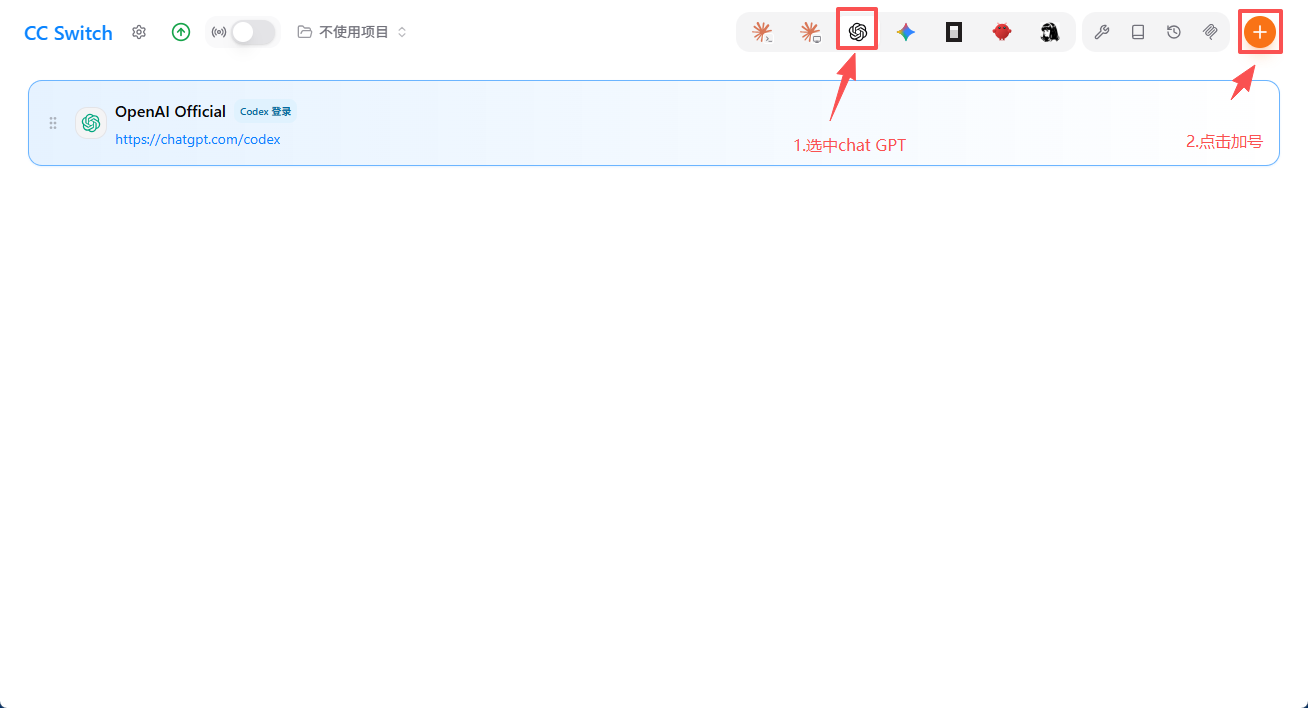
打开 CC Switch,选中 Codex(或 ChatGPT),点击右上角 + 添加供应商。
-
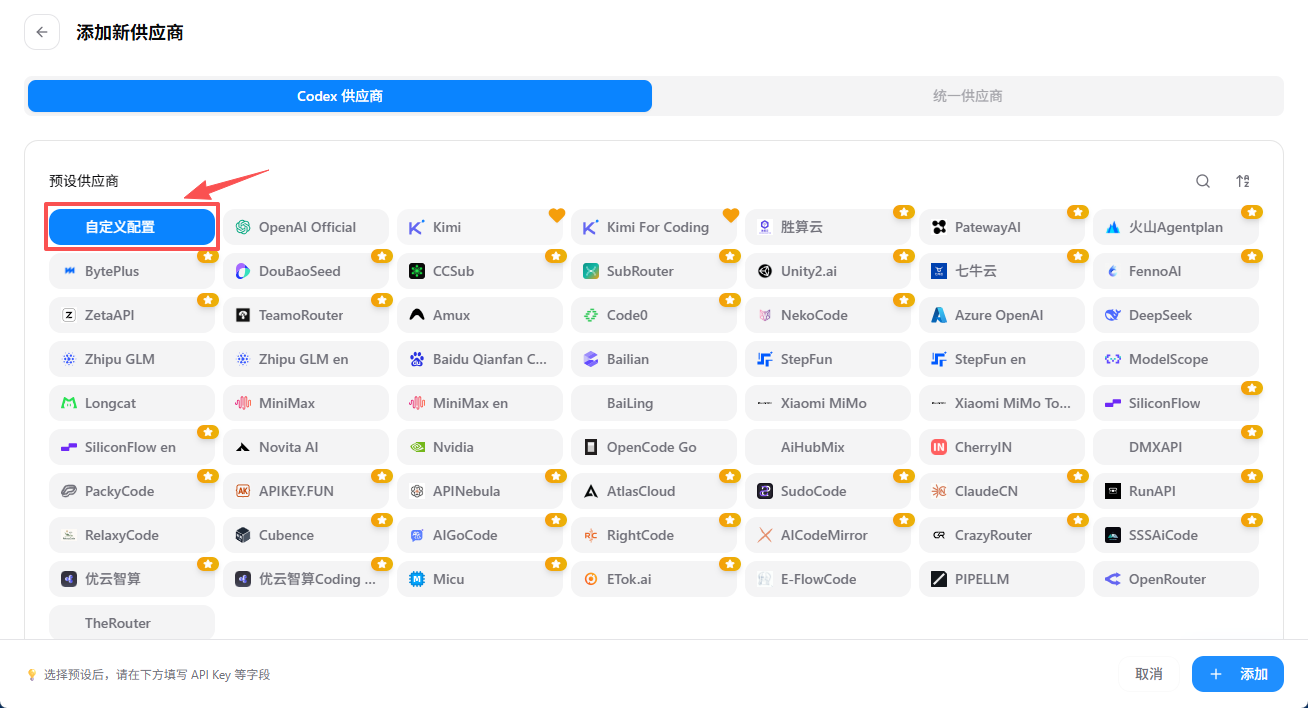
选择自定义配置。
填写供应商信息
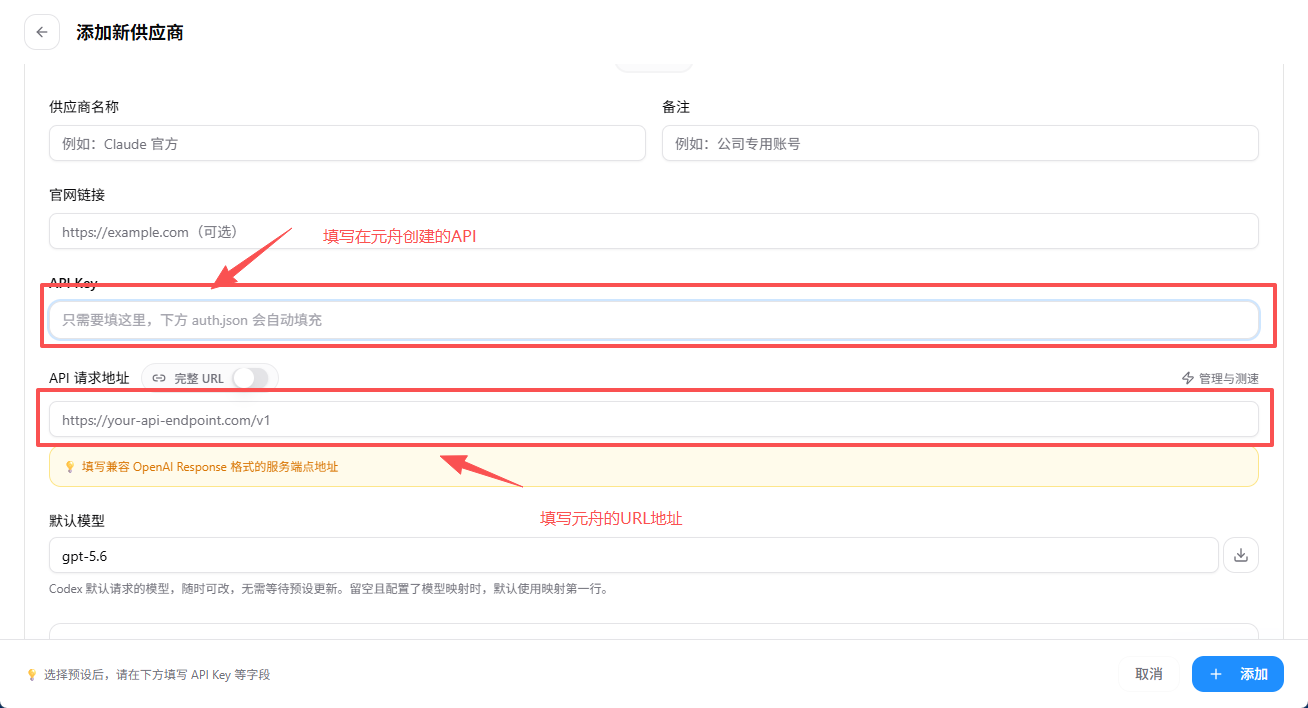
按下列字段完成配置:
| 字段 | 填写内容 |
|---|---|
| 供应商名称 | 自定义,例如 TArk 元舟 |
| API Key | 在 API 密钥 中创建的密钥 |
| 请求地址 (URL) | https://www.tarkcloud.com/v1 |
| API 格式 / 认证字段 | 保持默认设置即可 |
建议通过复制模型名称填入,防止手输错误。
配置格式与模型
-
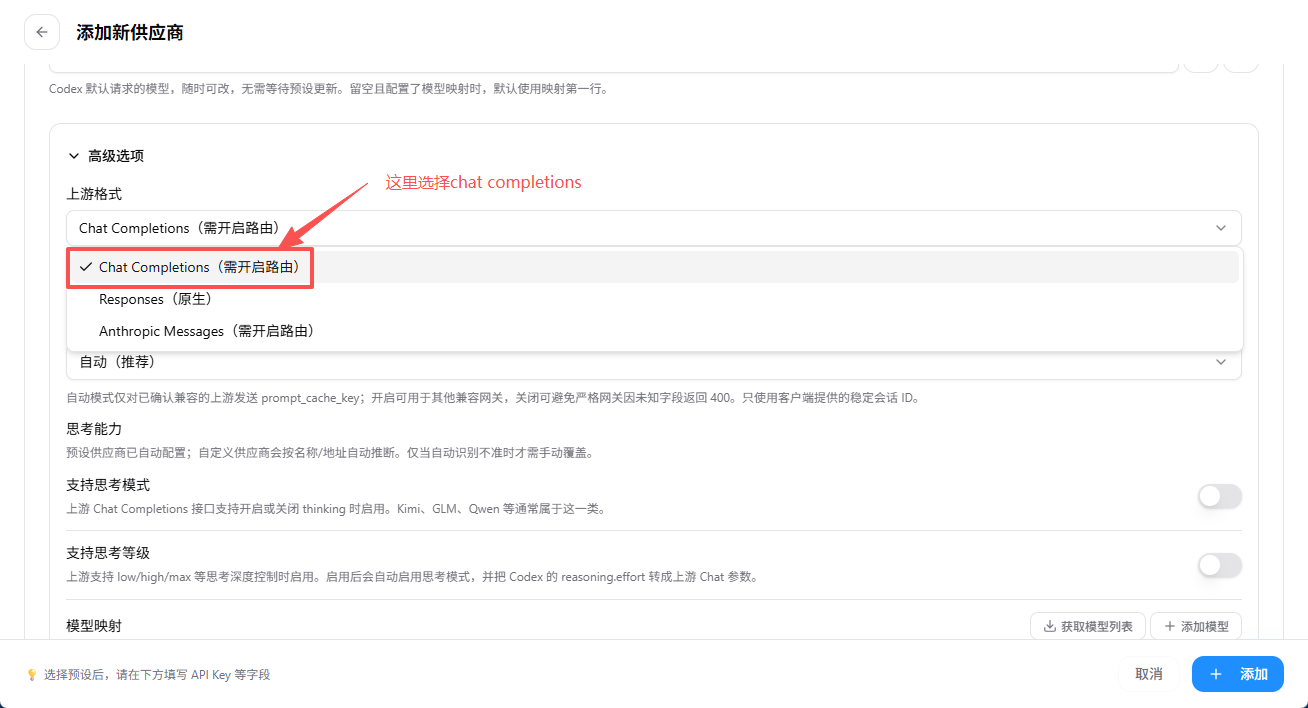
选择对应接口格式。
-
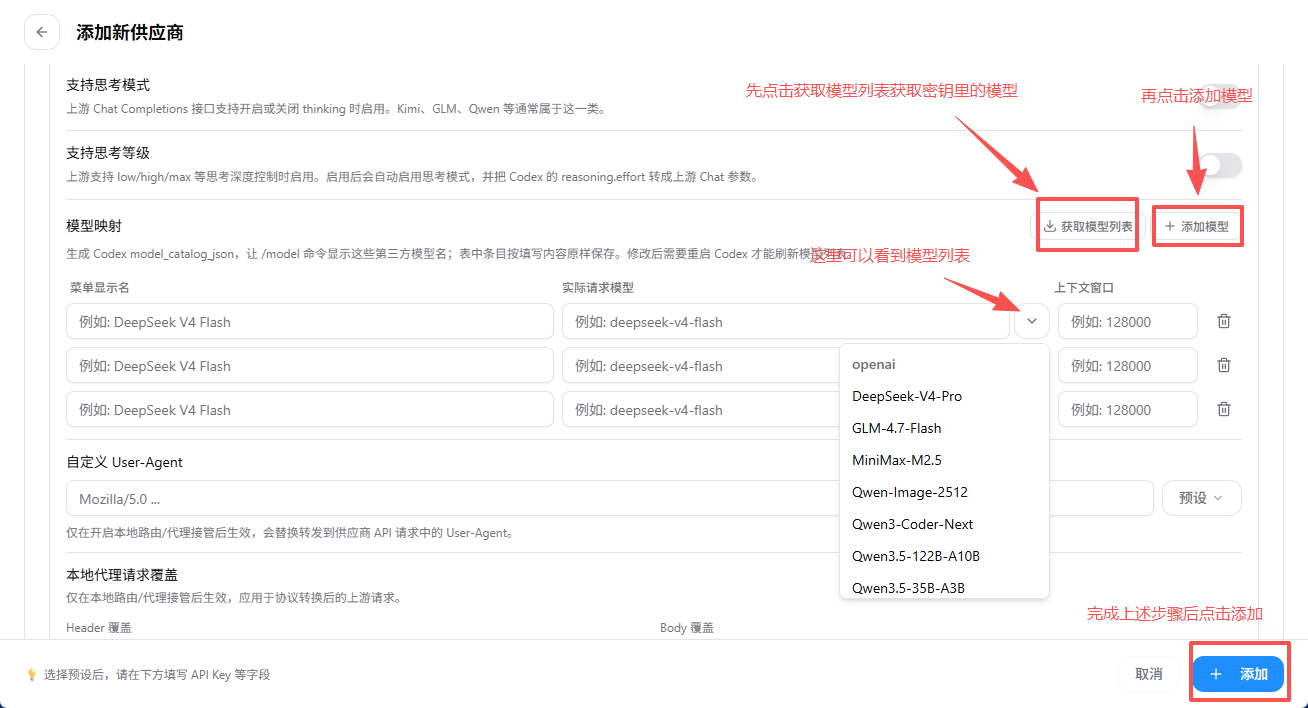
点击「获取模型列表」查看可用模型名称,将需要使用的模型标识复制填入。填写完成后点击右下角添加完成设置。
启用并重启
-
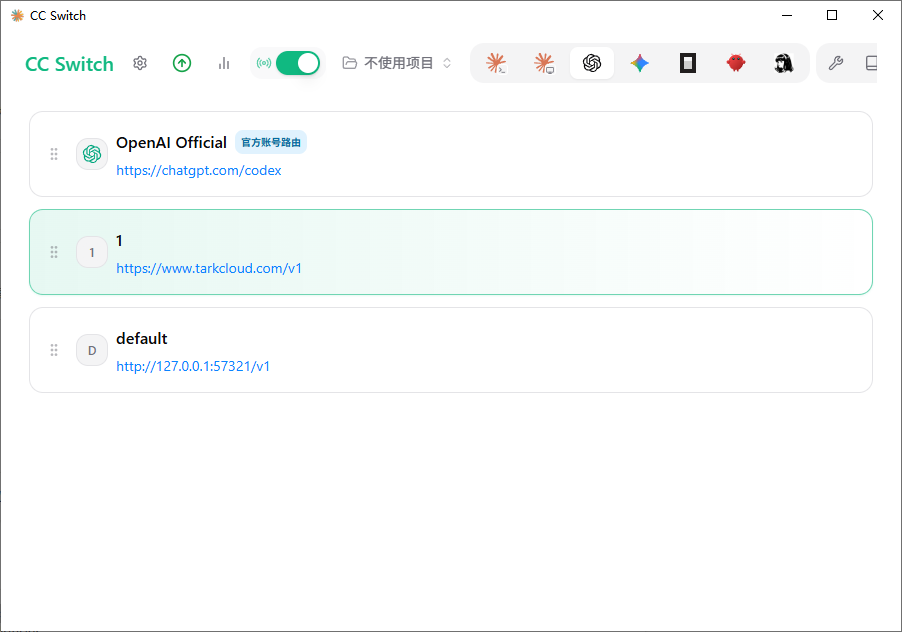
返回软件界面,选中刚添加的 API 供应商,点击启用。
-
重启应用使配置生效。
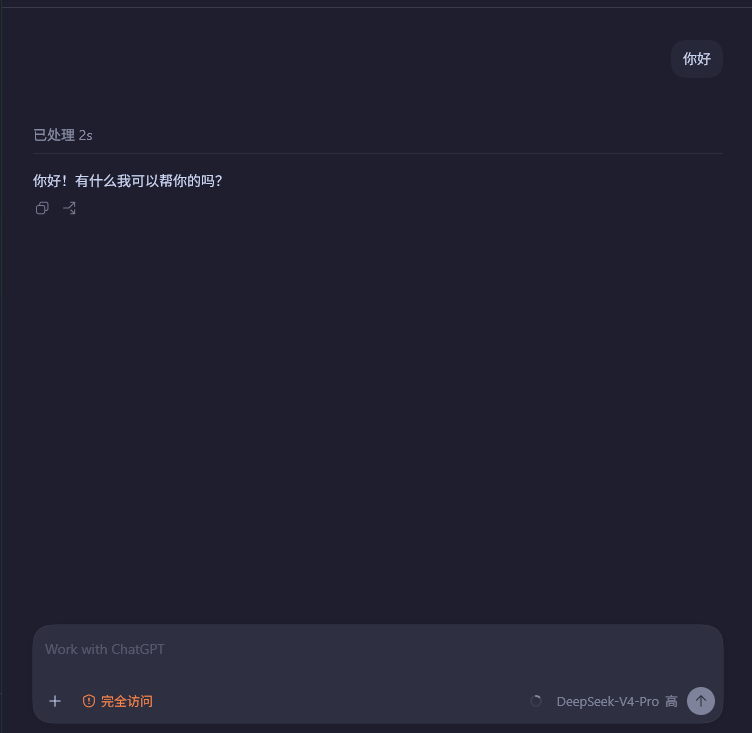
配置完成后,即可通过 CC Switch 在 Codex 中使用 TArk 元舟密钥进行对话。
多模型切换
若需要在多个不同模型之间切换测试,可设置多个不同的供应商(分别配置不同模型),通过同步启动不同的供应商完成模型快速切换。